ساختن یک ریلز حرفهای معمولاً یعنی ساعتها کار در نرمافزار تدوین: رنگبندی، تایپوگرافی متحرک، جدا کردن سوژه از پسزمینه و هماهنگ کردن همهچیز با صدا. برای کسی که هر هفته چند ویدیو منتشر میکند، همین مرحله بیشترین زمان را میگیرد.
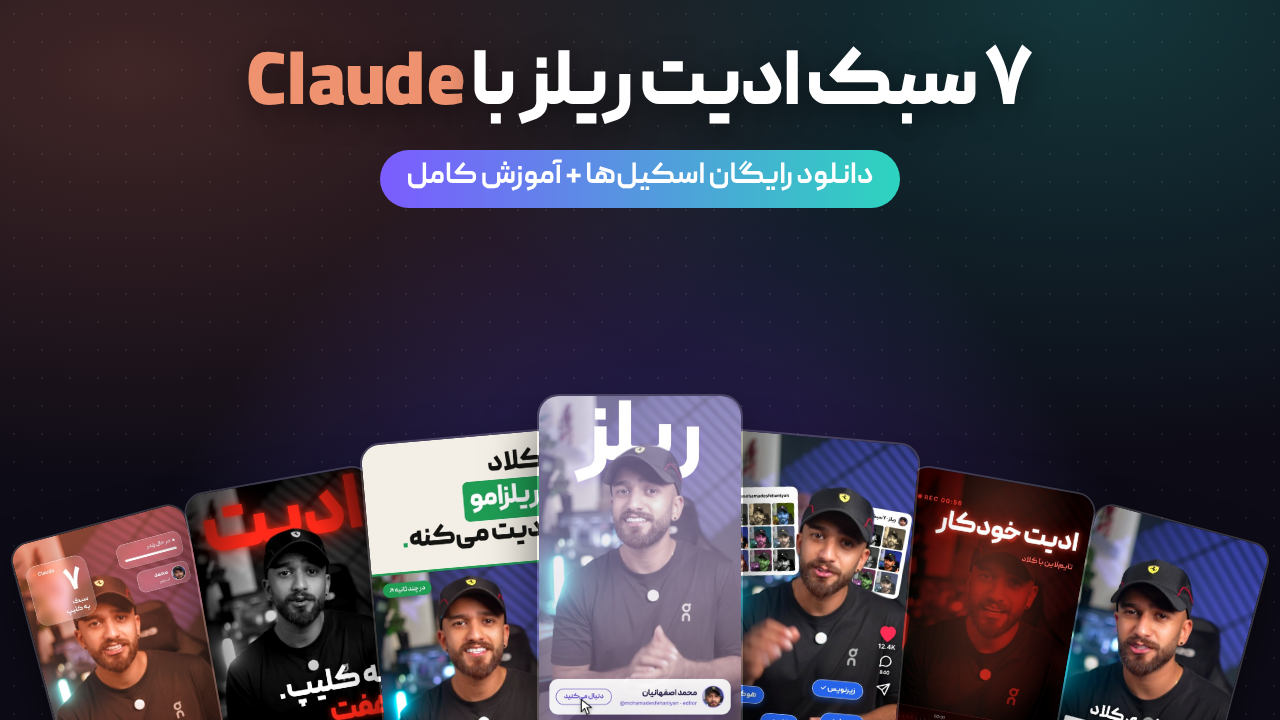
در این مقاله پک رایگان ۷ اسکیل ادیت ریلز را معرفی میکنیم که با Claude کار میکند. یک ویدیوی سادهی رو به دوربین به Claude میدهید، دستور یکی از سبکها را مینویسید و چند دقیقه بعد یک ریلز عمودی آماده با متنهای متحرک و صدای خودتان تحویل میگیرید. این همان هفت سبکی است که در ریلز معرفی این پک دیدید.
فایل پک را از کادر بالای همین صفحه دانلود کنید. در ادامه توضیح میدهیم هر سبک چه شکلی است، چه پیشنیازهایی لازم است، چطور اسکیلها را نصب کنید و چطور خروجی را شخصیسازی کنید.
اسکیل Claude چیست و چطور ویدیو را ادیت میکند؟
اسکیل پوشهای از دستورالعملها و فایلهای کمکی است که به Claude یاد میدهد یک کار مشخص را همیشه با یک روش ثابت انجام دهد. هستهی هر اسکیل فایلی به نام SKILL.md است. طبق مستندات Claude Code، میتوانید یک اسکیل را با نوشتن نامش بعد از اسلش اجرا کنید، مثلاً /red-kinetic-collage، یا فقط درخواستتان را بنویسید تا Claude خودش اسکیل مناسب را انتخاب کند.
اسکیلهای این پک علاوه بر دستورالعمل، یک اسکریپت ادیت هم دارند. وقتی اجرا میشوند، Claude این مراحل را روی کامپیوتر خودتان انجام میدهد:
- ویدیو را به قطع عمودی 1080×1920 و ۳۰ فریم در ثانیه تبدیل میکند.
- در سبکهایی که متن پشت سر سوژه دارند، با یک مدل هوش مصنوعی شما را از پسزمینه جدا میکند.
- متنها و گرافیکهای متحرک را فریمبهفریم با یک مرورگر بدون رابط کاربری میسازد.
- همه را با صدای اصلی ویدیو در یک فایل MP4 آمادهی انتشار ترکیب میکند.
هفت سبک ادیت این پک
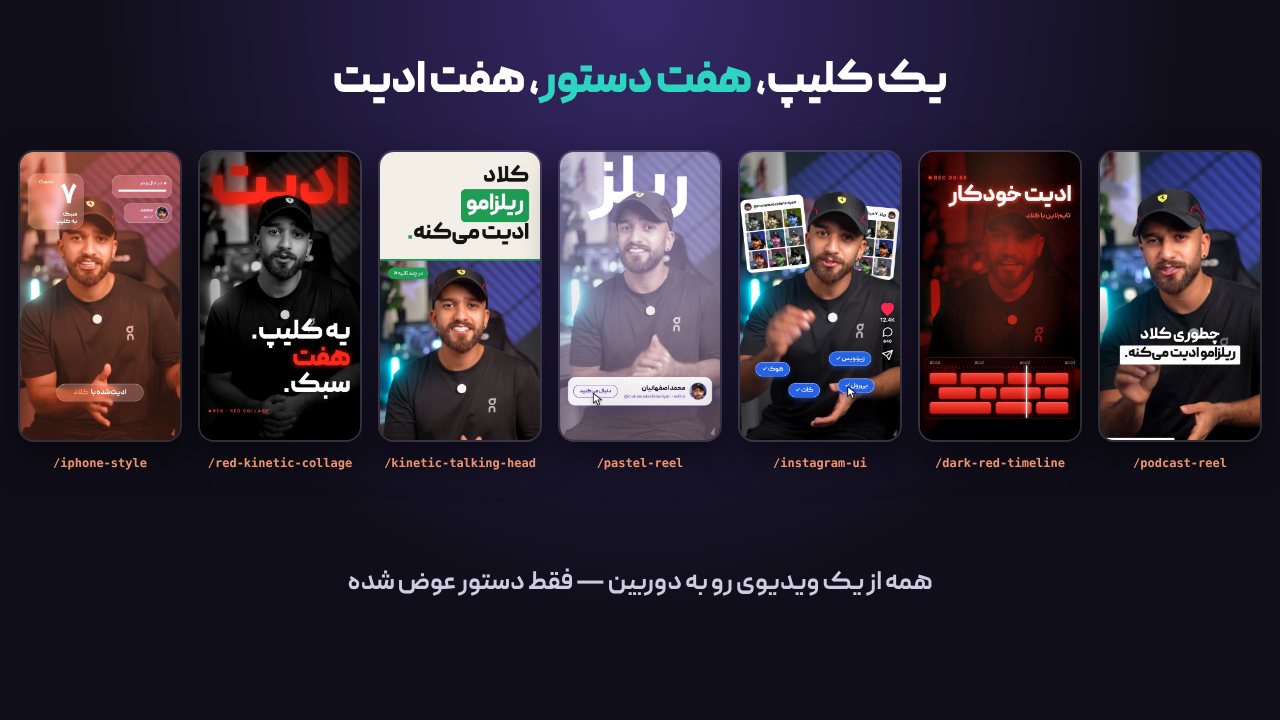
هر اسکیل یک سبک کامل است و همه روی یک ویدیوی رو به دوربین کار میکنند. تصویر داخل همین مقاله هر هفت سبک را روی یک کلیپ نشان میدهد؛ فقط دستور عوض شده است.
- iphone-style: رنگبندی گرم و مرجانی با ویجتهای شیشهای شبیه آیفون، نوار رندر و یک برچسب شیشهای پایین کادر.
- red-kinetic-collage: تصویر سیاهوسفید پرکنتراست، یک کلمهی قرمز درخشان و بزرگ پشت سر شما و تیتر سهخطی متحرک.
- kinetic-talking-head: پنل کرمرنگ بالای کادر با تیتر متحرک و یک کلمه روی هایلایت سبز.
- pastel-reel: رنگ پاستلی یاسی و صورتی، کلمهی سفید بزرگ پشت سر و کارت پروفایلی که دکمهی دنبال کردنش کلیک میشود.
- instagram-ui: کارتهای پست اینستاگرامی پشت سر شما، آیکونهای لایک و کامنت و دکمههای آبی هوک، زیرنویس، کات و بیرول.
- dark-red-timeline: رنگ قرمز سینمایی، تیتر درخشان، شمارندهی REC و تایملاین ادیت متحرک پایین کادر.
- podcast-reel: زومهای ضربهای پشت سر هم مثل کلیپهای پادکست و تیتر تمیز دوخطی روی سینه، طوری که صورت دیده شود.
سه سبک red-kinetic-collage، pastel-reel و instagram-ui سوژه را از پسزمینه جدا میکنند و برای همین چند دقیقه بیشتر طول میکشند.
پیشنیازها
این اسکیلها روی Claude Code اجرا میشوند؛ یعنی Claude اسکریپت ادیت را مستقیم روی کامپیوتر خودتان اجرا میکند. سادهترین راه، تب Code در اپ دسکتاپ Claude است که طبق مستندات Anthropic به اشتراک پولی نیاز دارد. نسخهی ترمینال و افزونهی VS Code هم کار میکنند.
- Claude Code: تب Code در اپ دسکتاپ Claude یا نسخهی ترمینال آن.
- Python نسخهی ۳.۹ یا بالاتر.
- ffmpeg برای خواندن و ساختن فایل ویدیو؛ در ویندوز با winget install Gyan.FFmpeg و در مک با brew install ffmpeg نصب میشود.
- چند پکیج پایتون و مرورگر Chromium که Claude در اولین اجرا با اجازهی شما نصب میکند.
برای نصب دستی، این دو دستور را در ترمینال اجرا کنید: pip install pillow numpy playwright opencv-python-headless onnxruntime و بعد python -m playwright install chromium
نصب اسکیلها در Claude Code
پس از دانلود فایل claude-reel-skills.zip از بالای همین صفحه، این مراحل را انجام دهید. پوشهی اسکیلهای شخصی همان جایی است که مستندات Claude Code برای اسکیلهای قابل استفاده در همهی پروژهها معرفی میکند.
- فایل ZIP را از حالت فشرده خارج کنید. داخل پوشهی claude-reel-skills هفت پوشه با نام اسکیلها میبینید.
- هر هفت پوشه را در پوشهی اسکیلهای شخصی Claude کپی کنید؛ در ویندوز C:\Users\نامکاربری\.claude\skills و در مک و لینوکس ~/.claude/skills.
- Claude Code را باز کنید و کلید / را بزنید. نام اسکیلها باید در فهرست دستورها دیده شود.
- اولین بار که یک اسکیل را اجرا میکنید، Claude پیشنیازها را بررسی میکند و برای نصب موارد کم از شما اجازه میگیرد.
اولین ادیت: چه بنویسید و چه تحویل بگیرید
ویدیوی خود را در یک پوشه بگذارید و Claude Code را در همان پوشه باز کنید. سپس دستور یکی از سبکها را همراه با نام فایل و موضوع ویدیو بنویسید؛ برای مثال: /red-kinetic-collage talk.mp4 دربارهی پنج ابزار هوش مصنوعی برای تدوین
Claude بر اساس موضوع، متنهای روی صفحه را به فارسی مینویسد، آنها را در فایلی به نام texts.json ذخیره میکند و در یک خط نشانتان میدهد. بعد اسکریپت اجرا میشود و پیشرفت کار را با خطهایی که با [reel] شروع میشوند میبینید. خروجی کنار ویدیوی اصلی با نامی مثل talk_red-kinetic-collage.mp4 ساخته میشود.
لازم نیست حتماً از اسلش استفاده کنید. نوشتن جملهای مثل «این ویدیو را با سبک پادکستی ادیت کن و تیترش را بگذار چطور ده برابر سریعتر ادیت کنیم» هم کافی است.
زمان ساخت به طول ویدیو و سختافزار بستگی دارد. روی یک لپتاپ معمولی هر ۳۰ ثانیه ویدیو حدود یک تا دو دقیقه رندر میخواهد. در سبکهایی که سوژه جدا میشود، برای هر فریم حدود ۰٫۳ تا یک ثانیه هم به این زمان اضافه میشود.
شخصیسازی متن، فونت و موسیقی
همهی تنظیمات را میتوانید با یک جملهی ساده از Claude بخواهید؛ خودش گزینهی مناسب را به اسکریپت میدهد:
- متنها: مثلاً «کلمهی قرمز را بگذار رشد». متنهای خیلی بلند خودکار کوچک میشوند تا از کادر بیرون نزنند، ولی متن کوتاه همیشه بهتر دیده میشود.
- فونت: فونت پیشفرض Vazirmatn است که رایگان است. اگر فونت دیگری مثل پیدا دارید، مسیر فایل یا پوشهی فونت را به Claude بدهید.
- موسیقی: یک فایل آهنگ بدهید تا زیر صدای شما قرار بگیرد و هنگام صحبت خودکار آرام شود.
- بخشی از ویدیو: مثلاً «فقط از ثانیهی ۵ تا ۲۵ را ادیت کن».
- عکس پروفایل: برای سبکهایی که کارت پروفایل دارند، عکس خودتان را معرفی کنید.
- سرعت بیشتر: در سبکهای دارای جداسازی سوژه، از Claude بخواهید سریعتر رندر کند تا جداسازی را یک فریم در میان انجام دهد.
استفاده در اپ وب یا دسکتاپ Claude
اگر از Claude Code استفاده نمیکنید، میتوانید هر اسکیل را جداگانه در اپ Claude آپلود کنید. فایل ZIP هر اسکیل در پوشهی upload-zips آماده است. طبق راهنمای رسمی Anthropic، باید قابلیت Code execution and file creation در Settings و بخش Capabilities روشن باشد و آپلود از مسیر Customize، Skills، دکمهی +، Create skill و Upload a skill انجام میشود.
توجه کنید که محیط اجرای اپ ممکن است دانلود مرورگر رندر یا مدل جداسازی سوژه را محدود کند. ما این اسکیلها را روی Claude Code آزمایش کردهایم و همان را پیشنهاد میکنیم.
نکات ضبط برای بهترین نتیجه
کیفیت خروجی بیش از هر چیز به ویدیوی خام بستگی دارد. این نکتهها را هنگام ضبط رعایت کنید:
- عمودی 9:16 ضبط کنید، با رزولوشن 1080×1920 یا 4K.
- دوربین را روی سهپایه بگذارید و از زوم و حرکت دوربین پرهیز کنید.
- صورت در یکسوم بالای کادر باشد و بالای سر کمی فضای خالی بماند؛ متنهای پشت سر و تیترها آنجا مینشینند.
- پسزمینهی ساده با کمی فاصله از دیوار، جداسازی سوژه را تمیزتر میکند.
- از نور نرم روبهرو و لباسی استفاده کنید که با پسزمینه همرنگ نباشد.
- فایل اصلی را به اسکیل بدهید، نه نسخهی فشردهشدهی پیامرسانها.
منابع و مطالعه بیشتر
- Claude Code docs: SkillsClaude Code Docs (Anthropic)
- Claude Code docs: OverviewClaude Code Docs (Anthropic)
- Use Skills in ClaudeClaude Help Center (Anthropic)
سؤالهای متداول
آیا این پک رایگان است؟+
بله، فایل اسکیلها رایگان است. برای اجرای آنها به Claude Code نیاز دارید که طبق مستندات Anthropic در بیشتر حالتها به اشتراک Claude یا حساب Anthropic Console نیاز دارد.
روی ویندوز هم کار میکند؟+
بله. اسکیلها روی ویندوز، مک و لینوکس کار میکنند و فقط به Python و ffmpeg نیاز دارند.
ویدیوی افقی هم قابل استفاده است؟+
بله، اما وسط آن به کادر عمودی بریده میشود. بهترین نتیجه را با ویدیوی عمودی از خودتان میگیرید.
لبههای جداسازی سوژه تمیز نیست، چه کنم؟+
پسزمینهی سادهتر و نور بهتر بیشترین تأثیر را دارد. اگر حالت رندر سریع را خواسته بودید، یک بار بدون آن اجرا کنید.
چرا متن فارسی بههمریخته نمایش داده میشود؟+
فایل texts.json باید با انکودینگ UTF-8 ذخیره شود. اگر خود Claude این فایل را بسازد، این مشکل پیش نمیآید.
میتوانم خروجی را برای محتوای تجاری استفاده کنم؟+
بله، ویدیوهایی که با این اسکیلها میسازید متعلق به خودتان است. فونتهای داخل پک هم لایسنس آزاد OFL دارند.